Pour accéder à votre compte Parcoursup, partez du site officiel et suivez les champs affichés pour votre situation. En cas d’échec, distinguez un oubli d’identifiants, une session expirée et un problème de chargement : le bon réflexe dépend du message à l’écran. Voici cinq repères pour retrouver le bon chemin, sans confondre l’INE, l’adresse e-mail et le numéro de dossier.
Les bons réflexes en bref
- Ouvrez l’espace compte depuis le site officiel et vérifiez le domaine avant de saisir vos accès.
- Pour la première connexion comme pour les suivantes, suivez les champs affichés : aucun identifiant unique n’est confirmé pour tous les cas.
- « Identifiants oubliés » propose trois motifs : mot de passe oublié, e-mail inaccessible ou adresse e-mail oubliée. [1]
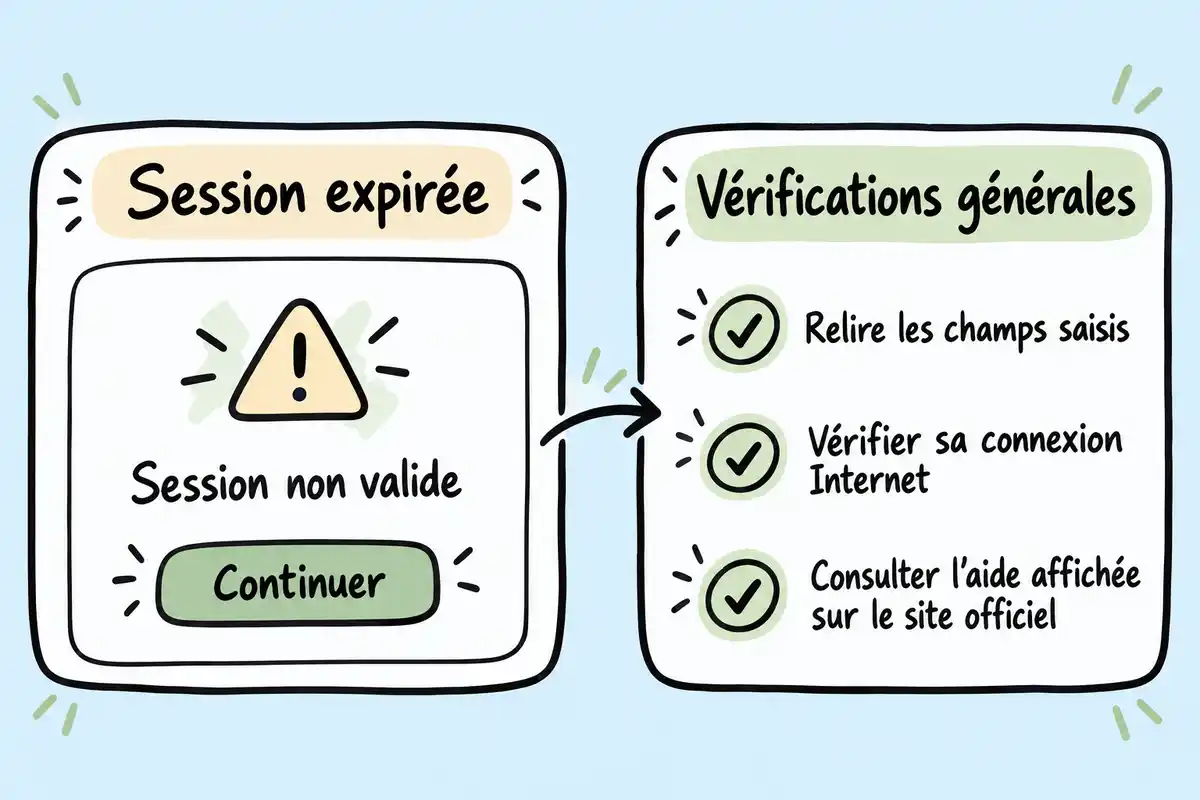
- Le message « session expirée » indique que la session n’est plus valide et affiche « Continuer ». [2]
- En cas d’échec, relisez les champs, contrôlez l’accès à la boîte e-mail si nécessaire et consultez l’aide officielle.
Où ouvrir son compte Parcoursup en sécurité ?
Commencez par le site officiel de Parcoursup, puis utilisez sa navigation pour rejoindre l’espace « Mon compte Parcoursup ». La connexion donne accès au dossier candidat : avant de saisir des informations, vérifiez le domaine affiché dans la barre d’adresse. L’écran officiel comporte aussi une rubrique « Identifiants oubliés », utile si vous ne parvenez plus à vous connecter.
Vérifier la page avant de saisir ses accès
Avant toute saisie, contrôlez le domaine de la page et son contexte : vous devez avoir rejoint l’espace compte depuis la navigation du site officiel. Évitez de renseigner vos accès après avoir simplement suivi un lien reçu par message ou trouvé ailleurs ; ouvrez le site officiel et retrouvez vous-même la rubrique de connexion.
Un lien peut vous diriger vers une page qui ressemble à un espace de connexion sans que son apparence suffise à confirmer son authenticité. Prenez donc le temps de vérifier le domaine dans la barre d’adresse, puis de repérer le nom de l’espace avant d’entrer des informations personnelles. Si vous avez un doute, revenez à la navigation du site officiel.
Quels identifiants utiliser selon sa situation ?
La création d’un compte, sa première connexion et les accès ultérieurs sont des moments différents. Les champs à remplir ne peuvent pas être précisés ici pour chaque parcours et chaque session : fiez-vous à ceux qui apparaissent sur la page officielle.
Cette distinction évite de tester au hasard des identifiants qui ne correspondent pas au formulaire affiché. L’INE, le numéro de dossier et l’adresse e-mail sont des informations différentes : ne remplacez pas l’une par l’autre sans que l’écran vous le demande. Le libellé visible sur la page est le meilleur repère pour déterminer quoi saisir à ce moment précis.
Première connexion : suivre les indications de son parcours
Lors d’une première connexion, distinguez l’ouverture ou la création du compte de l’accès à un compte déjà créé. L’écran affiché pour votre parcours indique les informations demandées : l’INE, le numéro de dossier ou l’adresse e-mail ne sont pas confirmés ici comme identifiants systématiques.
Si vous êtes encore à l’étape de création, suivez les consignes correspondant à cette démarche avant de chercher à ouvrir un compte existant. Si vous pensez l’avoir déjà créé, vérifiez que vous êtes bien sur l’écran de connexion et lisez les champs demandés. Cette vérification simple aide à ne pas confondre création et authentification.
Connexions suivantes : utiliser les champs affichés
Si votre compte existe déjà, lisez les libellés de l’écran officiel avant de saisir les informations associées. Les modalités pouvant dépendre de la session, ne réutilisez pas automatiquement une combinaison d’identifiants supposée valable pour tous ; suivez les indications visibles pour votre cas.
En pratique, comparez chaque champ à l’information que vous avez sous la main et vérifiez soigneusement la saisie avant de continuer. Si un champ ne correspond pas à ce que vous attendiez, ne tentez pas de le remplacer par un autre identifiant au hasard : revenez aux indications affichées sur la page officielle.
Comment récupérer l’accès à son compte ?
Si vous n’arrivez plus à accéder au compte, choisissez le motif qui correspond réellement à votre difficulté. Dans « Mon compte Parcoursup », l’écran « Identifiants oubliés » présente trois situations distinctes et invite à continuer après le choix. [1]
- « Mot de passe oublié » : vous ne vous souvenez plus de votre mot de passe.
- « Je n’ai plus accès à l’adresse e-mail utilisée pour créer mon compte » : la boîte associée n’est plus accessible.
- « J’ai oublié mon adresse e-mail » : vous ne vous rappelez plus quelle adresse a servi à créer le compte.
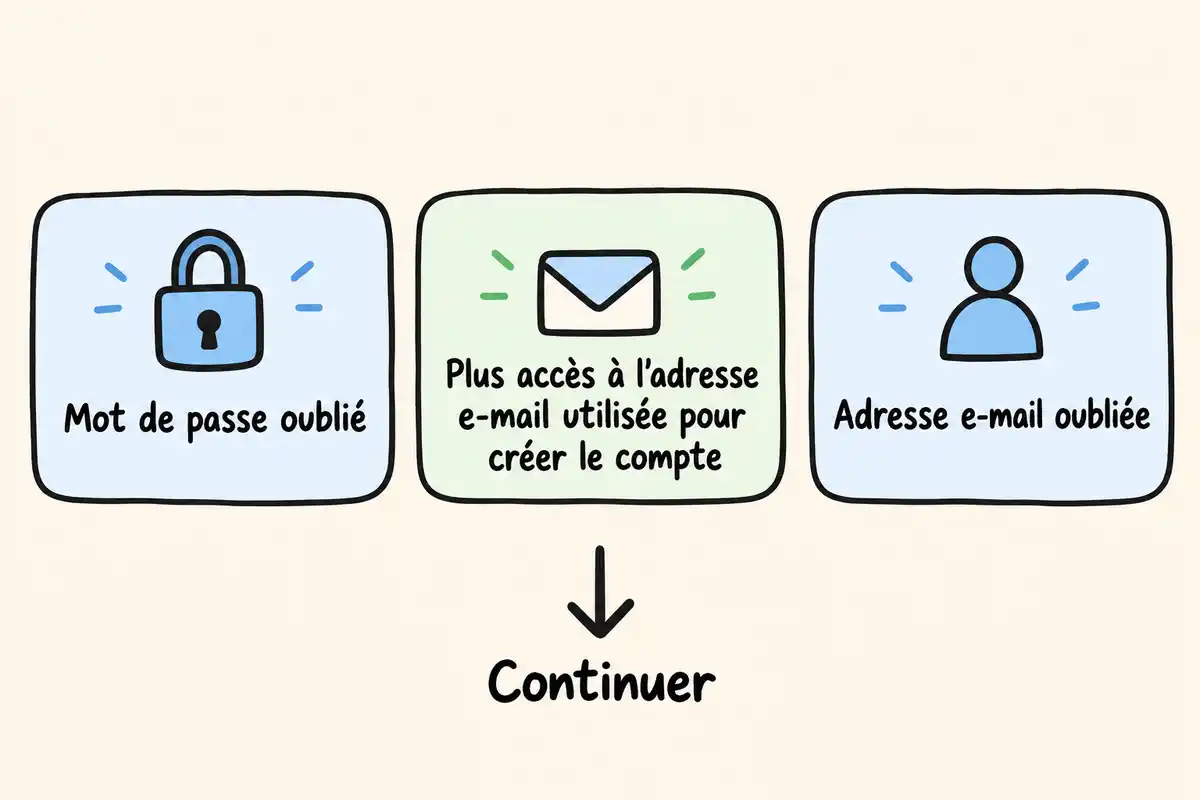
Une fois le bon problème sélectionné, l’écran propose de continuer. Les étapes qui suivent ne sont pas précisées ici ; appuyez-vous sur les consignes effectivement affichées et ne supposez pas qu’un choix entraîne une procédure particulière. [1]
Mot de passe oublié : sélectionner le cas correspondant
Si vous avez oublié votre mot de passe, sélectionnez le motif « mot de passe oublié » dans l’écran « Identifiants oubliés », puis choisissez « Continuer ». Les indications disponibles ne précisent pas la suite : suivez celles qui apparaissent à l’écran, sans présumer d’un lien, d’un code ou d’un délai. [1]
Avant de sélectionner ce motif, assurez-vous que c’est bien le mot de passe qui vous manque : une adresse e-mail oubliée ou devenue inaccessible correspond à un autre choix. Cette distinction permet de commencer par le problème réel, puis de suivre les indications proposées à l’écran sans anticiper la suite de la démarche. [1]
Adresse e-mail inaccessible ou oubliée : choisir le bon cas
Les deux situations liées à l’adresse e-mail ne sont pas interchangeables. Choisissez le motif correspondant : l’écran distingue la perte d’accès à l’adresse utilisée lors de la création du compte de l’oubli de cette adresse. Il invite ensuite à continuer, sans que la suite de chaque parcours soit précisée ici. [1]
Si vous connaissez l’adresse mais ne pouvez plus ouvrir sa boîte, choisissez le cas d’absence d’accès. Si vous ne savez plus quelle adresse a servi à créer le compte, sélectionnez plutôt l’option « adresse e-mail oubliée ». Ne choisissez pas selon la facilité supposée d’une procédure : les suites distinctes ne sont pas détaillées sur l’écran décrit. [1]
Numéro de dossier introuvable : rester sur l’aide officielle
La procédure pour retrouver un numéro de dossier Parcoursup n’est pas établie ici. Ne l’assimilez ni à l’adresse e-mail utilisée pour le compte ni à l’INE, et ne présumez pas que l’un des trois motifs de l’écran de récupération permet de le retrouver. Consultez les indications disponibles dans votre compte officiel pour votre situation.
Lorsque vous consultez l’aide du compte, cherchez une indication qui mentionne explicitement le numéro de dossier et votre situation. En l’absence d’une consigne claire, évitez de multiplier les essais avec d’autres informations personnelles : les trois choix affichés dans « Identifiants oubliés » portent sur des problèmes différents.
Que faire après un message « session expirée » ?
Si votre accès est interrompu par un message « session expirée », la page officielle indique que la session n’est plus valide et affiche l’action « Continuer ». Suivez cette indication, puis lisez les consignes qui s’affichent. Le message ne précise pas pourquoi la session a expiré et ne garantit pas à lui seul la reprise du dossier. [2]
Commencez par l’action proposée sur cette page plutôt que d’interpréter le message comme une indication sur votre dossier ou votre compte. Après avoir choisi « Continuer », prenez connaissance du nouvel écran avant de saisir à nouveau des informations. C’est ce qui permet de suivre le parcours effectivement affiché, sans supposer ce qui a provoqué l’interruption. [2]
Quelles vérifications faire si la connexion échoue encore ?
Un échec peut se présenter de différentes façons : une erreur de saisie, une page qui ne charge pas ou un compte indiqué comme bloqué. Commencez par des vérifications générales et réversibles, sans les considérer comme une procédure officielle de dépannage. Si le problème concerne le compte ou persiste, l’aide affichée sur le site officiel reste le repère à suivre.
Contrôler la saisie et l’accès à sa boîte e-mail
Relisez chaque champ et vérifiez que vous pouvez ouvrir la boîte e-mail associée au compte, si elle est concernée par les informations demandées à l’écran. Cette adresse n’est pas établie ici comme nécessaire dans tous les parcours ; prenez les libellés affichés comme référence.
- Contrôlez qu’aucune erreur de saisie ne s’est glissée dans les champs.
- Vérifiez que vous pouvez consulter la boîte e-mail liée au compte lorsque la situation le nécessite.
Une relecture calme permet de repérer une faute de frappe ou une information saisie dans le mauvais champ. Si l’écran concerne une adresse e-mail, vérifiez aussi que vous pouvez accéder à cette boîte : cela aide à distinguer un problème de saisie d’une difficulté d’accès à la messagerie, sans présumer des identifiants exigés par Parcoursup.
Page défaillante ou compte bloqué : consulter l’aide affichée
Si la page ne charge pas, vérifiez votre connexion Internet puis rouvrez la page officielle. Si l’écran indique que le compte est bloqué, suivez les consignes qui apparaissent et consultez l’aide du site. Aucune étape précise de déblocage n’est établie ici ; ne présumez ni de la cause ni du délai de résolution.
Pour un problème d’affichage, vérifiez d’abord que votre connexion Internet fonctionne, puis rouvrez la page depuis le site officiel. Si le message concerne le compte lui-même plutôt que le chargement, les essais techniques ne donnent pas de procédure de déblocage : repérez l’aide proposée sur le site et suivez les indications correspondant au message affiché.
Pour accéder à votre compte, partez du site officiel et vérifiez la page avant toute saisie. Lisez les champs adaptés à votre situation, choisissez le bon motif dans « Identifiants oubliés » et suivez l’action « Continuer » si une session a expiré. En cas d’échec, contrôlez la saisie, l’accès à votre boîte e-mail ou le chargement de la page, puis consultez l’aide officielle pour toute démarche qui n’est pas précisée ici.
Questions fréquentes
L’INE est-il nécessaire pour se connecter à Parcoursup ?
Ne déduisez pas que l’INE est un identifiant de connexion. Les champs peuvent varier selon le parcours et la session ; suivez les libellés affichés sur la page officielle pour votre situation.
Que faire si j’ai oublié l’adresse e-mail utilisée pour créer mon compte ?
Sur l’écran officiel « Identifiants oubliés » de « Mon compte Parcoursup », choisissez « adresse e-mail oubliée » si vous ne vous souvenez plus de celle utilisée, puis sélectionnez « Continuer ». L’extrait disponible ne précise pas les étapes suivantes. [1]
Comment retrouver mon numéro de dossier Parcoursup ?
La procédure pour retrouver le numéro de dossier n’est pas établie ici. Consultez les indications de votre compte officiel ; ne confondez pas ce numéro avec l’adresse e-mail ou l’INE.
Que signifie le message « session expirée » ?
La page officielle indique que la session n’est plus valide et affiche l’action « Continuer ». Suivez cette indication et lisez la suite affichée, sans supposer la cause du message ni que votre dossier sera nécessairement repris. [2]
Que faire si la connexion échoue encore ?
Relisez les champs, vérifiez que vous pouvez accéder à votre boîte e-mail et que la page a fini de charger. Si l’échec continue, consultez l’aide affichée sur le site officiel. Ces contrôles généraux ne garantissent ni déblocage ni délai de résolution.








Le coup du cache à nettoyer, c’est vraiment un détail crucial. On a souvent tendance à l’oublier, mais ça peut faire toute la différence ! Est-ce que quelqu’un ici a déjà eu des bugs à cause de ça ? Ça doit être frustrant.
Le nettoyage du cache avant de se connecter est un bon conseil en effet. Il me fait penser qu’il faudrait aussi se rappeler de mettre à jour son navigateur de temps en temps. Les nouvelles versions apportent souvent des améliorations qui peuvent vraiment faciliter les choses.
Avoir une adresse email pro est essentiel, mais ne sous-estimez pas le choix du navigateur. Une ancienne version peut entraîner des bugs imprévus. Prendre ce temps pour vérifier pourrait vous éviter bien des soucis le jour J. Utilisez-vous déjà un navigateur en particulier ?
L’idée de garder son dossier à jour est géniale, surtout en phase d’admission. Avez-vous déjà pensé à bloquer des rappels sur votre téléphone pour vérifier régulièrement votre boîte ? Ça pourrait aider à ne rien rater.
C’est vrai que le navigateur joue un rôle important. Mais avez-vous pensé à l’importance de vérifier aussi vos extensions ? Certaines peuvent ralentir la connexion ou même créer des bugs. Un petit coup d’œil à ça pourrait vous sauver du stress.
Les extensions de navigateur, c’est un bon point. Celles qui sont trop nombreuses ou mal configurées peuvent vraiment pourrir l’expérience. Vous avez déjà eu des surprises avec des extensions ? Ça peut faire toute la différence.
Et si on parlait de l’importance d’avoir un mot de passe sûr ? Parfois, on privilégie la simplicité, mais une bonne sécurité, c’est aussi un bon moyen de réduire le stress. Vous utilisez des gestionnaires de mots de passe pour ça ?